


Jaké body jsou zahrnuty do kontroly spadávky před tiskem pro dokumenty PDF?
Při předtiskové inspekci je kontrola spadávky PDF dokumentu jednou ze základních položek, které musí každá tisková továrna přezkoumat. Ruční kontrola více-stránkových dokumentů PDF stránku po stránce je nejen časově-náročná a pracná-, ale také náchylná k chybám. Mnoho tiskových závodů používá ke kontrole specializované nástroje nebo pluginy, které mohou výrazně zlepšit efektivitu a přesnost předtiskových prací. Tento článek uvádí funkci kontroly předtiskové přípravy zabudovanou do aplikace Adobe Acrobat Pro DC jako příklad, který prozkoumá, jak správně nastavit položku kontroly spadávky při kontrole před tiskem.
Nejprve otevřeme dokument, který je třeba zkontrolovat pomocí Acrobatu, najdeme tlačítko „Produkce tisku“ v kategorii „Nástroje - Chránit a standardizovat“ a klikneme na něj. V tomto okamžiku se na pravé straně softwaru zobrazí seznam pod{2}}nabídky pro tiskovou produkci, jak je znázorněno na obrázku 1.
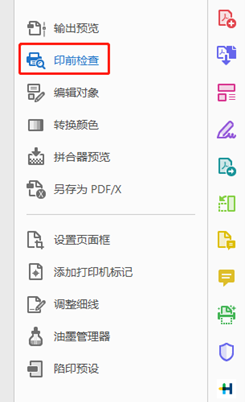
Obrázek 1 Podnabídka Tisk
Dále klikněte na druhou položku 'Prepress Check' v nabídce a objeví se dialogové okno Prepress Check zobrazené na obrázku 2.
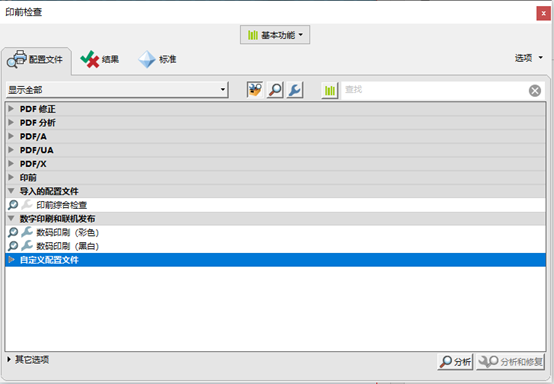
Obrázek 2 Dialogové okno Kontrola předtiskové přípravy
Mnoho přednastavených zaškrtávacích položek Acrobatu již bylo integrováno na kartě Profily. Položka kontroly spadávky, kterou musíme provést, není zahrnuta, takže musíme vytvořit profil. Klikněte na tlačítko 'Možnosti' v pravém horním rohu a v rozbalovací nabídce-vyberte 'Vytvořit profil'. Software poté zobrazí dialogové okno Upravit profil, jak je znázorněno na obrázku 3.
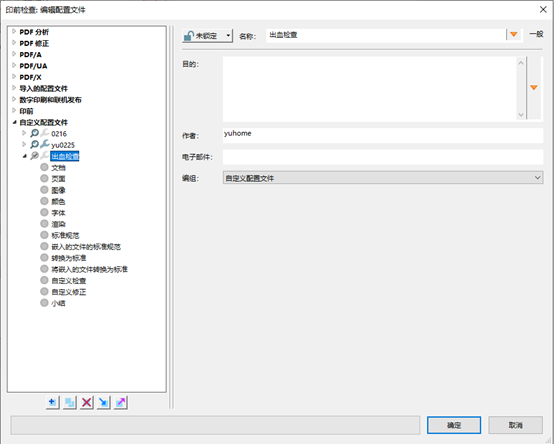
Obrázek 3 Dialogové okno Editace konfiguračního souboru
Pro budoucí použití můžeme tento konfigurační soubor pojmenovat 'Bleed Check.' Nabídka nalevo obsahuje několik položek kontroly, jako je dokument, stránka, obrázek a barva. Můžeme je konfigurovat jeden po druhém podle potřeby, ale obsah související s kontrolami spadávek není zahrnut. K nastavení obsahu kontroly spadávky můžete použít vlastní kontroly. Klikněte na možnost 'Vlastní kontrola' a obsah kontroly odpovídající položkám se zobrazí vpravo, jak je znázorněno na obrázku 4. Na pravé straně dialogového okna jsou uvedeny všechny dostupné položky vlastní kontroly, ale obsah kontroly spadávky, který potřebujeme, mezi nimi není. V tomto okamžiku musíte kliknout na znaménko '+' v kroužku vlevo dole, abyste vytvořili novou položku kontroly.
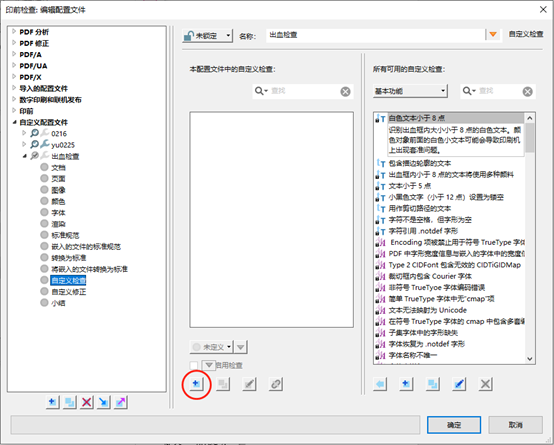
Obrázek 4 Dialogové okno Vlastní kontrola
Obecně platí, že zpracování po tisku- vyžaduje, aby spadávka nebyla menší než 3 mm. Proto můžeme tuto kontrolní položku pojmenovat "Bleed Menší než 3 mm." Poté na panelu vlastností napravo přímo zadejte „spadávka“, abyste rychle našli všechny položky zaškrtnutí související s propadáním. To, že spadávka není menší než 3 mm, znamená, že minimální odsazení vzdálenosti rámečku spadávky od rámečku oříznutí v dokumentu PDF nesmí být menší než 3 mm. Zde tedy musíme vybrat „Minimum Offset of Bleed Box from Trim Box (mm)“ na panelu vlastností na obrázku 5 a přidat jej do pravého dolního rohu dialogového okna, poté vybrat „Less Than“ v tlačítku spouště, nastavit hodnotu na „3“ a podle potřeby nastavit povolenou chybovou hranici, například „0,1“.
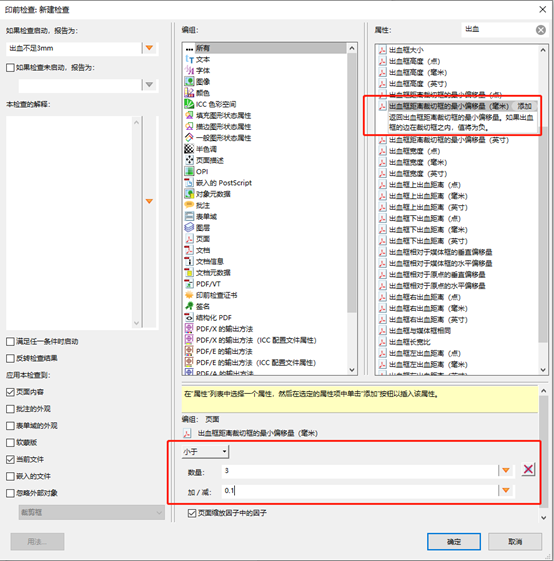
Obrázek 5 Dialogové okno pro spád menší než 3 mm
Po nastavení profilu kontroly spadávky vybereme v dialogovém okně kontroly předtiskové přípravy vlastní profil „Kontrola spadávky“ a kliknutím na tlačítko „Analyzovat“ vpravo dole přímo zjistíme, které stránky dokumentu PDF mají nastavení spadávky menší než 3 mm, jak je znázorněno na obrázku 6.
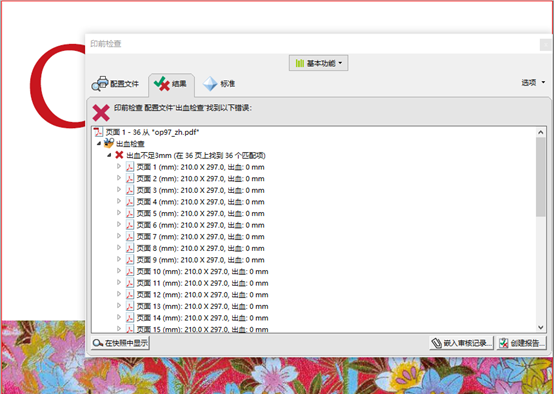
Obrázek 6 Výsledky kontroly nedostatečného krvácení menšího než 3 mm
Ve skutečné praxi jsme zjistili, že některé dokumenty zkontrolované pomocí výše uvedené metody nevykazují žádné problémy, ale ve skutečnosti není nastavení spadávky dokumentů správné. Je to proto, že některé dokumenty PDF neobsahují spadávka a ořezová pole, jak je znázorněno na obrázku 7.
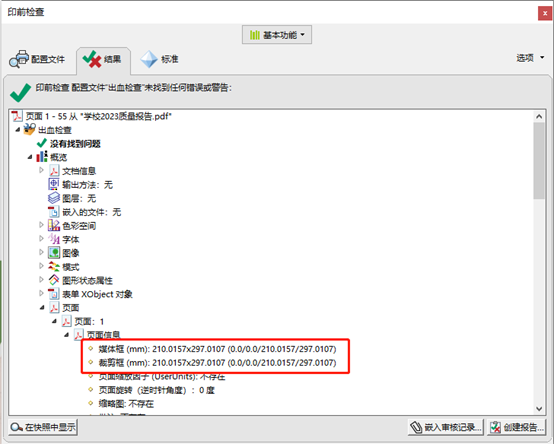
Obrázek 7 Dokumenty bez spadávek
Pro tyto dokumenty musíme přidat položku v profilu "Kontrola spadávky", abychom zkontrolovali, zda existují rámečky spadávky, jak je znázorněno na obrázku 8. Tímto způsobem, i když dokument nemá nastavený rámeček spadávky, lze jej stále přímo kontrolovat.
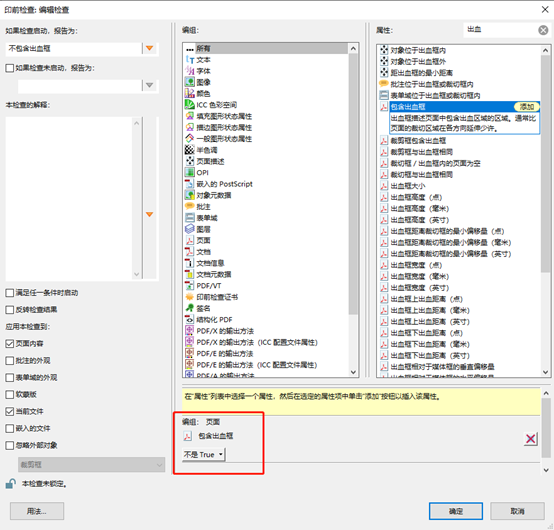
Obrázek 8 Nastavení inspekce bez spadávky
Nakonec je tu jedna situace, se kterou mnoho začátečníků v předtiskové přípravě snadno udělá chybu. Dokument správně nastaví spadávku, ale text a obrázky v dokumentu jsou umístěny pouze v rámečku oříznutí. V takovém dokumentu je vzdálenost mezi rámečkem spadávky a rámečkem oříznutí správná, ale mezi rámečkem spadávky a rámečkem oříznutí není žádný text ani obrázky. Toto je stále nesprávné pro post-tiskové zpracování.
U takových dokumentů musíme přidat položku do profilu „Kontrola spadávky“, abychom zkontrolovali, zda se mimo rámeček oříznutí nenacházejí nějaké textové nebo obrazové objekty, jak je znázorněno na obrázku 9. Tímto způsobem, pokud je v dokumentu nesprávné nastavení spadávky, může být zjištěno.
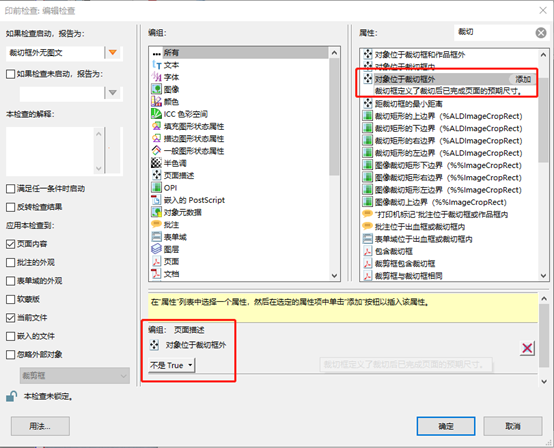
Obrázek 9 Předtisková kontrola nastavení pro oblasti mimo Trim Box bez obrázků nebo textu
Stručně řečeno, relativně úplný profil kontroly spadávky by měl zahrnovat alespoň tři kontroly uvedené výše: kontrolu minimálního posunu mezi rámečkem spadávky a rámečkem oříznutí, kontrolu přítomnosti rámečku spadávky a kontrolu jakýchkoli obrazových nebo textových objektů mimo rámeček oříznutí. Mnoho operátorů předtiskové přípravy se zaměřuje na první kontrolu a má tendenci přehlížet druhou a třetí kontrolu. Pokud je dokument PDF s problémy při druhé a třetí kontrole odeslán přímo na výstup, může to způsobit značné problémy při ořezávání po tisku-. Doufáme, že každý může plně využít nástroje pro předtiskovou kontrolu Acrobatu ke zlepšení účinnosti a přesnosti našich předtiskových kontrol.